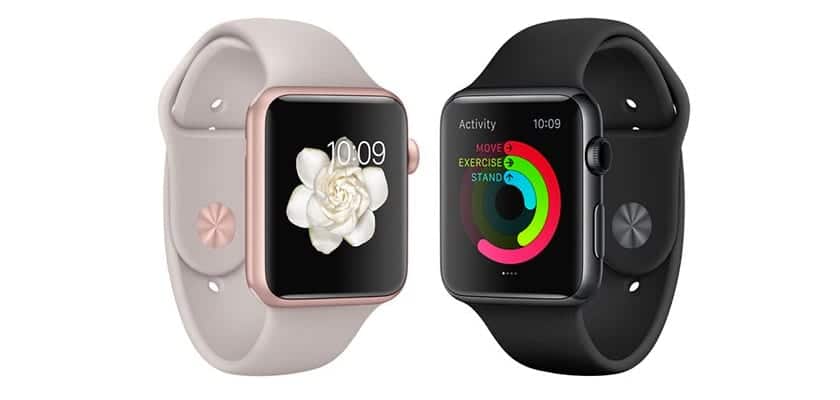
¿Làm thế nào để phát và điều khiển nhạc trên Apple Watch? Nếu bạn có Apple Watch Nếu bạn muốn mang âm nhạc đi khắp mọi nơi mà không cần lúc nào cũng phải phụ thuộc vào iPhone, bạn đã đến đúng nơi rồi. Trong hướng dẫn này, tôi sẽ giải thích chi tiết và rõ ràng cách phát và điều khiển bài hát, danh sách phát và podcast từ cổ tay, những điều bạn cần làm để thực hiện đúng, và cách khắc phục các lỗi thường gặp đôi khi phát sinh.
Ý tưởng là bạn sẽ có thể nắm bắt dễ dàng ứng dụng Âm nhạc, danh sách phát, AirPlay, Siri và các ứng dụng của bên thứ ba như Spotify và TIDAL, cũng như mọi thứ khác mà bạn có thể điều khiển bằng Remote. Ngoài việc giải thích các yêu cầu và cách đồng bộ hóa nội dung để nghe ngoại tuyến, bạn sẽ thấy các mẹo luyện tập với danh sách phát tự động và giải pháp nếu có sự cố xảy ra với kết nối, tai nghe hoặc bộ nhớ của bạn.
Yêu cầu cơ bản để nghe nhạc trên Apple Watch
Trước khi bắt đầu chơi bất cứ trò chơi nào, bạn nên xác định rõ một số điều kiện. Apple Watch không có chức năng như một chiếc loa nghe nhạc.Mặc dù loa có thể được sử dụng để gọi điện, nhưng việc phát nhạc thông thường đòi hỏi phải kết nối tai nghe hoặc loa Bluetooth. Thương hiệu không quan trọng; nếu bạn sử dụng AirPods, chúng sẽ tự động kết nối khi bạn chia sẻ tài khoản, trong khi các mẫu khác chỉ cần kết nối qua Bluetooth.
Khả năng kết nối cũng quan trọng. Nếu Apple Watch của bạn là Series 3 hoặc phiên bản mới hơn và được kết nối với mạng Wi-Fi hoặc dữ liệu di động, bạn có thể phát trực tuyến Apple Music, Apple Podcasts và sách nói mà không cần mang theo iPhone. Nếu đồng hồ không có dữ liệu, bạn có thể đồng bộ nhạc và podcast từ iPhone để phát ngoại tuyến—đặc biệt hữu ích nếu bạn tập thể dục và muốn ra ngoài nhanh chóng.
Kết nối tai nghe hoặc loa Bluetooth

Sử dụng tai nghe không dây là điều bắt buộc để nghe nhạc từ đồng hồ. Với AirPods và các tai nghe Apple khác Việc ghép nối thường diễn ra tự động nếu thiết bị đã được ghép nối với iPhone của bạn. Với các mẫu khác, việc ghép nối được thực hiện ngay trên đồng hồ, như sau:
- Nhấn nút Digital Crown để mở chế độ xem ứng dụng.
- Vào Cài đặt và chạm vào tùy chọn Bluetooth, sẽ bắt đầu tìm kiếm các thiết bị gần đó.
- Chọn tai nghe của bạn từ danh sách và đợi vài giây; sẽ được liên kết đến Apple Watch.
Nếu bất cứ lúc nào bạn không nghe thấy gì sau khi nhấn nút phát, chạm vào biểu tượng đầu ra âm thanh trong ứng dụng Nhạc hoặc Đang phát để chọn tai nghe phù hợp và đảm bảo bạn không gửi âm thanh đến iPhone hoặc thiết bị khác.
Tôi có cần Apple Watch có LTE để nghe nhạc không?
Câu trả lời ngắn gọn là không, nó không cần thiết. Với Apple Watch GPS Bạn có thể tải danh sách phát và album nhạc lên đồng hồ và nghe chúng mà không cần iPhone bên cạnh. Tuy nhiên, nếu bạn muốn nghe nhạc trực tuyến không giới hạn khi đang di chuyển, phiên bản có dữ liệu di động (GPS + Cellular) sẽ giúp bạn dễ dàng hơn. Dù sao đi nữa, ngay cả khi dùng LTE, bạn vẫn nên tải nhạc xuống để tiết kiệm dữ liệu và pin.
Hãy tính đến dung lượng lưu trữ có sẵn. Nhiều đồng hồ Apple Watch có dung lượng bắt đầu từ 32 GB. dung lượng lưu trữ cục bộ, và các mẫu mới hơn như Series 9 và Watch Ultra có dung lượng lên đến 64GB. Tuy nhiên, nếu bạn tải xuống nhiều nhạc, podcast và ứng dụng, bạn nên cân nhắc kỹ lưỡng khi lựa chọn thiết bị đeo trên cổ tay.
Apple Music trên Apple Watch
Ứng dụng Music trên đồng hồ của bạn được tích hợp với Apple Music và thư viện nhạc trên iPhone. Nếu bạn trả tiền đăng ký, bạn sẽ có quyền truy cập vào toàn bộ danh mục và các đề xuất được cá nhân hóa. Ngoài ra, bạn có thể phát những bài hát đã có trong thư viện, điều khiển nhạc từ iPhone hoặc đồng bộ hóa với Apple Watch để sử dụng ngoại tuyến từ đồng hồ.
Đồng bộ hóa bài hát và danh sách phát với đồng hồ
Để tải nhạc về máy và tránh phụ thuộc vào Internet, hãy đồng bộ hóa nội dung từ ứng dụng Watch trên iPhone của bạn. Dòng chảy rất đơn giản và nên sạc đồng hồ để quá trình chuyển dữ liệu bắt đầu:
- Mở ứng dụng Watch trên iPhone của bạn và đi tới tab My Watch, sau đó chơi nhạc.
- Kích hoạt tùy chọn "Những gì bạn nghe nhiều nhất" nếu bạn muốn các chủ đề thường nghe của mình được tự động thêm vào, hoặc nhấp vào Thêm nhạc để chọn album, nghệ sĩ và danh sách phát từ thư viện của bạn.
- Đặt Apple Watch của bạn trên đế sạc, gần iPhone; bạn sẽ thấy một thanh tiến trình trên iPhone và một chỉ báo hình tròn bên cạnh mỗi nội dung đang được đồng bộ hóa.
- Khi bạn hoàn tất, trên đồng hồ của bạn, hãy mở Nhạc > Thư viện > Đã tải xuống và kiểm tra album và bảng xếp hạng địa phương của bạn.
Nếu bạn cảm thấy chán một mục nào đó hoặc cần giải phóng dung lượng, bạn có thể xóa khỏi iPhone: Đồng hồ của tôi > Âm nhạc > Chỉnh sửa và xóa danh sách phát hoặc album khỏi mục tương ứng. Nếu nút Chỉnh sửa không xuất hiện, nghĩa là không có nhạc nào được đồng bộ hóa với đồng hồ.
Bắt đầu nghe nhạc từ đồng hồ của bạn mà không cần iPhone
Sau khi nội dung được tải xong, hãy sử dụng Music trên Apple Watch để phát trực tiếp. Mở ứng dụng Âm nhạc, hãy vào Thư viện, chọn một album hoặc danh sách phát và đảm bảo đầu ra âm thanh là từ chính đồng hồ với tai nghe đã ghép nối. Nếu âm thanh cố gắng phát qua iPhone, hãy chạm vào biểu tượng AirPlay trên màn hình và chọn tai nghe hoặc đồng hồ làm nguồn phát.
Hệ thống thường yêu cầu bạn phải kết nối tai nghe trước khi phát bất kỳ nội dung nào. Nếu nó không phát hiện ra đầu ra tương thích, bài hát sẽ không phát. Trong trường hợp đó, hãy kiểm tra kết nối Bluetooth của bạn hoặc chọn đầu ra từ biểu tượng âm thanh như chúng ta đã thảo luận.
Điều khiển phát lại: nút, núm xoay và Siri
Khi đang phát nhạc, bạn có thể điều khiển nhiều chức năng trong tầm tay. Digital Crown điều chỉnh âm lượng Nhanh chóng; trên màn hình, bạn sẽ thấy các nút tạm dừng, tua đi hoặc tua lại. Ở phía dưới, bạn thường sẽ thấy menu tùy chọn với ba dấu chấm, từ đó bạn có thể kích hoạt chế độ phát ngẫu nhiên, thay đổi nguồn âm thanh hoặc thêm vào thư viện nếu bạn sử dụng Apple Music.
Bạn cũng có thể nói chuyện với Siri để điều khiển phát lại. Các cụm từ tự nhiên như Các lệnh "Phát danh sách nhạc rock", "Bài hát tiếp theo" hoặc "Tăng âm lượng" hoạt động ngay lập tức. Trên Apple Watch Series 9, Siri xử lý nhiều yêu cầu ngay trên đồng hồ, do đó bạn không cần phải kết nối để điều khiển nhạc. Ở các mẫu trước, việc sử dụng Siri yêu cầu kết nối: iPhone gần đó (GPS) hoặc eSIM đang hoạt động trên đồng hồ (GPS + Mạng di động).
Quản lý hàng đợi phát và tự động phát
Hàng đợi là chìa khóa để biết điều gì sẽ xảy ra tiếp theo. Trong khi album hoặc danh sách phát đang phát, mở chế độ xem Tùy chọn và chuyển đến phần Tiếp theo để xem các bản nhạc trong danh sách phát của bạn. Chạm vào bất kỳ bản nhạc nào trong danh sách đó để chuyển đến bản nhạc đó ngay lập tức.
Theo mặc định, tính năng Tự động phát sẽ thêm các bản nhạc tương tự với bản nhạc bạn đang nghe vào cuối hàng đợi. Bạn có thể tắt nó ngay trên màn hình đó.Quan trọng: Nếu bạn tắt tính năng này trên Apple Watch, thay đổi chỉ ảnh hưởng đến thiết bị đó; tính năng này sẽ vẫn hoạt động trên các thiết bị khác trong tài khoản của bạn cho đến khi bạn cũng tắt tính năng này ở đó.
Để bắt đầu phát bài hát tiếp theo, hãy vuốt sang trái trên bài hát, danh sách phát hoặc album và chọn "Phát tiếp theo" hoặc "Phát sau". Tùy chọn chơi sau thêm nội dung vào cuối hàng đợi, trong khi "next" đặt nội dung tiếp theo.
Khám phá âm nhạc dành cho bạn trong phần Nghe
Nếu bạn sử dụng Apple Music, bạn sẽ có một mục chứa các đề xuất được cá nhân hóa. Mở Nhạc trên Apple Watch, cuộn lên trên cùng và nhấn Nghe. Bạn sẽ thấy các bộ sưu tập danh sách phát và album được chọn lọc dựa trên sở thích của bạn. Nhấn vào một danh mục, sau đó nhấn vào album hoặc danh sách phát để bắt đầu phát.
Điều khiển AirPlay từ Apple Watch
Khi bạn gửi âm thanh đến thiết bị tương thích với AirPlay, bạn có thể chuyển đổi loa hoặc thêm loa khác mà không cần chạm vào iPhone. Để thực hiện việc này, hãy mở ứng dụng Đang phát Trên đồng hồ, chạm vào biểu tượng tùy chọn, sau đó chạm vào AirPlay. Chọn thiết bị bạn muốn; ví dụ: thêm HomePod mini trong phòng khách và HomePod trong bếp và phòng ngủ vào nhóm nhiều phòng, hoặc gửi âm thanh đến Apple TV.
Nếu bạn muốn dừng chơi trên bất kỳ thiết bị nào, bạn chỉ cần chạm vào nó một lần nữa để bỏ chọn nó. Đây là cách nhanh chóng để di chuyển quanh nhà mà không làm mất dấu bản nhạc.
Danh sách tự động cho các bài tập luyện của bạn
Apple Watch có thể đưa ra danh sách cụ thể mỗi khi bạn bắt đầu tập luyện. Từ iPhone của bạn, hãy vào Đồng hồ của tôi Trong ứng dụng Watch, hãy vào mục Workout (Tập luyện) và tìm tùy chọn Workout List (Danh sách Tập luyện). Chọn danh sách bạn muốn tự động khởi chạy khi bắt đầu một buổi tập. Tính năng này có sẵn từ Apple Watch Series 1 và rất tiện dụng khi chạy bộ mà không cần chạm vào bất cứ thứ gì.
Nếu sau này bạn muốn xóa danh sách đó, quay lại cài đặt Nhạc và quản lý quá trình đồng bộ hóa của bạn như chúng tôi đã giải thích trước đó, xóa danh sách phát khỏi phần lựa chọn nếu bạn không còn cần danh sách đó trên đồng hồ.
Apple Music Offline: Các bước chi tiết
Mặc dù chúng tôi đã nêu rõ, nhưng bạn vẫn nên xem xét lại quy trình ngoại tuyến một cách chi tiết. Bạn cần phải kích hoạt Apple Music. Nếu bạn định tải xuống từ danh mục và có iPhone trong tay để bắt đầu đồng bộ hóa:
- Trên iPhone, hãy mở ứng dụng Watch, chạm vào Đồng hồ của tôi, sau đó chạm vào Âm nhạc; trong Danh sách và Album Chạm vào Thêm nhạc và chọn bài hát, album hoặc danh sách phát.
- Kiểm tra mục lựa chọn trên màn hình Âm nhạc của ứng dụng Đồng hồ; bạn sẽ thấy những gì đang chờ xử lý để đồng bộ với đồng hồ.
- Đặt Apple Watch của bạn vào bộ sạc, gần iPhone; việc chuyển giao sẽ bắt đầu và tiến độ sẽ được hiển thị.
- Khi bạn hoàn tất, trên đồng hồ của bạn, hãy mở Nhạc > Thư viện > Đã tải xuống cho tìm mọi thứ đã có sẵn ngoại tuyến.
Nếu bạn thích, ngoài việc chọn thủ công, Kích hoạt tùy chọn Những gì bạn nghe nhiều nhất để hệ thống lưu các bài hát thường nghe của bạn trên cổ tay mà không cần phải thêm từng bài hát một.
Spotify, TIDAL và các ứng dụng của bên thứ ba khác
Không phải mọi thứ đều thông qua Apple Music. Spotify và TIDAL có ứng dụng gốc trên watchOS và cho phép bạn phát nhạc từ đồng hồ, với các nút điều khiển trực quan để tạm dừng, tua nhanh, đánh dấu là mục yêu thích, v.v. Trên các mẫu GPS, bạn sẽ cần tải nhạc xuống trước để nghe mà không cần iPhone; với GPS + Cellular, bạn có thể phát nhạc trực tuyến nếu có dữ liệu di động, mặc dù vẫn nên tải xuống để tiết kiệm pin và điện năng.
Tải nhạc từ Spotify để nghe ngoại tuyến
Trên Spotify, việc tải xuống trên Apple Watch yêu cầu phải có tư cách thành viên Premium. Quá trình này rất đơn giản từ iPhone và được hoàn thành trên đồng hồ:
- Mở Spotify trên iPhone của bạn, tìm danh sách phát hoặc album và chạm vào menu ba chấm; Chọn tùy chọn Tải xuống trên Apple Watch.
- Trên iPhone, bạn sẽ thấy thông báo tiến trình; Khi hoàn tất, hãy mở Spotify trên đồng hồ của bạn. và đi đến phần Tải xuống.
- Bạn có thể tải xuống danh sách phát hoặc toàn bộ album; một khi hoàn thành, giờ đây bạn đã có thể nghe nhạc mà không cần iPhone.
Trong TIDAL, hoạt động tương tự về mặt tải trước nội dung để nghe nhạc ngoại tuyến, với cùng giới hạn về dung lượng có sẵn trên đồng hồ.
Apple Watch được quản lý và Chia sẻ trong gia đình

Nếu bạn là thành viên của nhóm Chia sẻ trong gia đình có đăng ký Apple Music dành cho gia đình, một chiếc Apple Watch được quản lý (được thiết lập cho trẻ em hoặc thành viên gia đình không có iPhone) cũng có thể nghe Apple Music khi sử dụng Wi-Fi hoặc dữ liệu di động. Ngoài ra, bạn có thể theo dõi và phát podcast trực tiếp trên đồng hồ được quản lý đó.
Những vấn đề thường gặp khi chơi nhạc
Mặc dù mọi việc thường diễn ra suôn sẻ, đôi khi vẫn xảy ra trục trặc. Đây là những điều phổ biến nhất và cách nhận dạng chúng.
Các vấn đề kết nốiTrên các mẫu máy có dữ liệu di động, vùng phủ sóng kém có thể khiến việc phát trực tuyến trở nên chậm chạp. Wi-Fi cũng có thể bị lỗi Nếu bộ định tuyến gặp sự cố, hãy thử sử dụng các thiết bị khác hoặc liên hệ với nhà cung cấp mạng để loại trừ các sự cố ngoài giờ.
Kết nối kém với iPhoneNếu bạn sử dụng iPhone để tải xuống và đồng bộ hóa, hãy đảm bảo cả hai thiết bị đều được ghép nối đúng cách và bật Bluetooth. Khởi động lại đồng hồ và iPhone Thông thường, đây là giải pháp nhanh chóng để thiết lập lại liên lạc.
Không phát hiện được tai ngheNếu đồng hồ phát nhưng bạn không nghe thấy gì, có thể là do âm thanh đang xuất hiện ở nơi khácMở Cài đặt > Bluetooth trên đồng hồ và kiểm tra kết nối tai nghe. Tắt và bật lại; nếu sự cố vẫn tiếp diễn, hãy khởi động lại Apple Watch và thử lại.
Thiếu không gianNếu hết bộ nhớ, bạn sẽ không thể đồng bộ thêm nhạc được nữa. Xóa một số bản nhạc hoặc gỡ cài đặt các ứng dụng không sử dụng để khôi phục dung lượng lưu trữ. Lưu ý rằng hầu hết các mẫu máy đều có dung lượng cơ bản là 32 GB, trong khi các mẫu mới hơn có thể lên đến 64 GB.
Lỗi hệ thống tạm thờiMột tiến trình bị kẹt có thể gây ra hành vi lạ, cả khi phát lại và các chức năng khác. Khởi động lại đơn giản thường là đủ; nếu không, có những lựa chọn chuyên sâu hơn.
Giải pháp từng bước nếu có điều gì đó không hiệu quả
- Cập nhật lên phiên bản watchOS mới nhất. Từ đồng hồ của bạn, hãy vào Cài đặt > Chung > Cập nhật phần mềm hoặc từ ứng dụng Đồng hồ trên iPhone, hãy vào Đồng hồ của tôi > Chung > Cập nhật phần mềm.
- Hủy ghép nối và ghép nối lại Apple Watch của bạnĐây là một biện pháp mạnh mẽ hơn, xóa các tệp và cài đặt nội bộ và có thể giải quyết các lỗi dai dẳng. Trên đồng hồ, hãy vào Cài đặt > Cài đặt chung > Đặt lại và chọn Xóa tất cả nội dung và cài đặt. sau đó thiết lập nó như mới.
- Kiểm tra trạng thái máy chủ AppleNếu Apple Music gặp lỗi trên diện rộng thì có thể dịch vụ này đang gặp sự cố. Kiểm tra trang Trạng thái hệ thống và xác nhận xem Apple Music có đang hoạt động không.
- Buộc khởi động lại Apple WatchNếu không phản hồi, hãy nhấn và giữ nút bên cạnh và nút Digital Crown cùng lúc trong khoảng mười giây cho đến khi bạn nhìn thấy logo Apple; thường đưa đồng hồ ra khỏi vòng lặp.
- Hãy thử Apple Music trên các thiết bị khácNếu nó hoạt động trên iPhone hoặc Mac nhưng không hoạt động trên đồng hồ thì vấn đề nằm ở watchOS; nếu nó thất bại trong tất cảnguồn có thể là ứng dụng hoặc tài khoản của bạn.
- Khôi phục hệ thống hoàn toàn. Thiết lập Apple Watch của bạn mà không sao lưu để đảm bảo bạn không gặp bất kỳ sự cố nào. Dữ liệu về sức khỏe và đào tạo sau đó chúng lại được đồng bộ hóa lại.
Xem và chỉnh sửa những gì tiếp theo: làm chủ hàng đợi
Hàng đợi bên dưới cho phép bạn xem và kiểm soát thứ tự phát lại theo thời gian thực. Mở Nhạc trên đồng hồ của bạn, phát album hoặc danh sách phát, chạm vào menu tùy chọn và đi đến Tiếp theo. Chọn bất kỳ bản nhạc nào để chuyển đến bản nhạc đó, hoặc sử dụng cử chỉ vuốt sang trái trên các bài hát, danh sách phát hoặc album để quyết định xem chúng sẽ phát ngay hay sau.
Nếu bạn thích luôn có nhạc phát, để AutoPlay hoạt động Vì vậy, hệ thống sẽ thêm các chủ đề tương tự khi bạn hoàn tất. Nếu bạn muốn kiểm soát hoàn toàn, hãy tắt nó từ cùng chế độ xem đó trên đồng hồ. Lưu ý: tính năng này chỉ áp dụng cho thiết bị bạn thay đổi.
Xóa nhạc khỏi Apple Watch
Nếu bạn cần vệ sinh hoặc sắp xếp lại những gì trên cổ tay, bạn có thể dễ dàng thực hiện điều đó từ iPhone. Mở ứng dụng Watch và vào My Watch, chạm vào Nhạc, rồi chọn Chỉnh sửa ở góc trên bên phải. Trong mục Danh sách phát và Album, hãy xóa bất kỳ bài hát nào bạn không muốn đồng bộ hóa với đồng hồ nữa. Nếu mục Chỉnh sửa không xuất hiện, nghĩa là không có bài hát nào được lưu trữ cục bộ.
Để quản lý danh sách đào tạo, Vào Đồng hồ của tôi > Luyện tập và thay đổi tùy chọn Danh sách bài tập. Xóa tùy chọn này sẽ ngăn không cho nó tự động khởi chạy khi bạn bắt đầu một buổi tập.
Với tất cả những tính năng trên, giờ đây bạn có thể thoải mái di chuyển giữa âm nhạc tại địa phương, phát trực tuyến và AirPlay, điều chỉnh nội dung phát tiếp theo và yêu cầu Siri trợ giúp khi bạn không muốn chạm vào màn hình. Tổ chức tải xuống của bạn một cách khôn ngoan, tận dụng hàng đợi Sau đó, thêm và xóa các thiết bị AirPlay khi cần và nếu có bất kỳ sự cố nào xảy ra, hãy sử dụng các giải pháp trong phần khắc phục sự cố để tiếp tục thưởng thức âm nhạc mà không bị gián đoạn.

Index
- 1 Yêu cầu cơ bản để nghe nhạc trên Apple Watch
- 2 Kết nối tai nghe hoặc loa Bluetooth
- 3 Tôi có cần Apple Watch có LTE để nghe nhạc không?
- 4 Apple Music trên Apple Watch
- 5 Điều khiển AirPlay từ Apple Watch
- 6 Danh sách tự động cho các bài tập luyện của bạn
- 7 Apple Music Offline: Các bước chi tiết
- 8 Spotify, TIDAL và các ứng dụng của bên thứ ba khác
- 9 Apple Watch được quản lý và Chia sẻ trong gia đình
- 10 Những vấn đề thường gặp khi chơi nhạc
- 11 Giải pháp từng bước nếu có điều gì đó không hiệu quả
- 12 Xem và chỉnh sửa những gì tiếp theo: làm chủ hàng đợi
- 13 Xóa nhạc khỏi Apple Watch