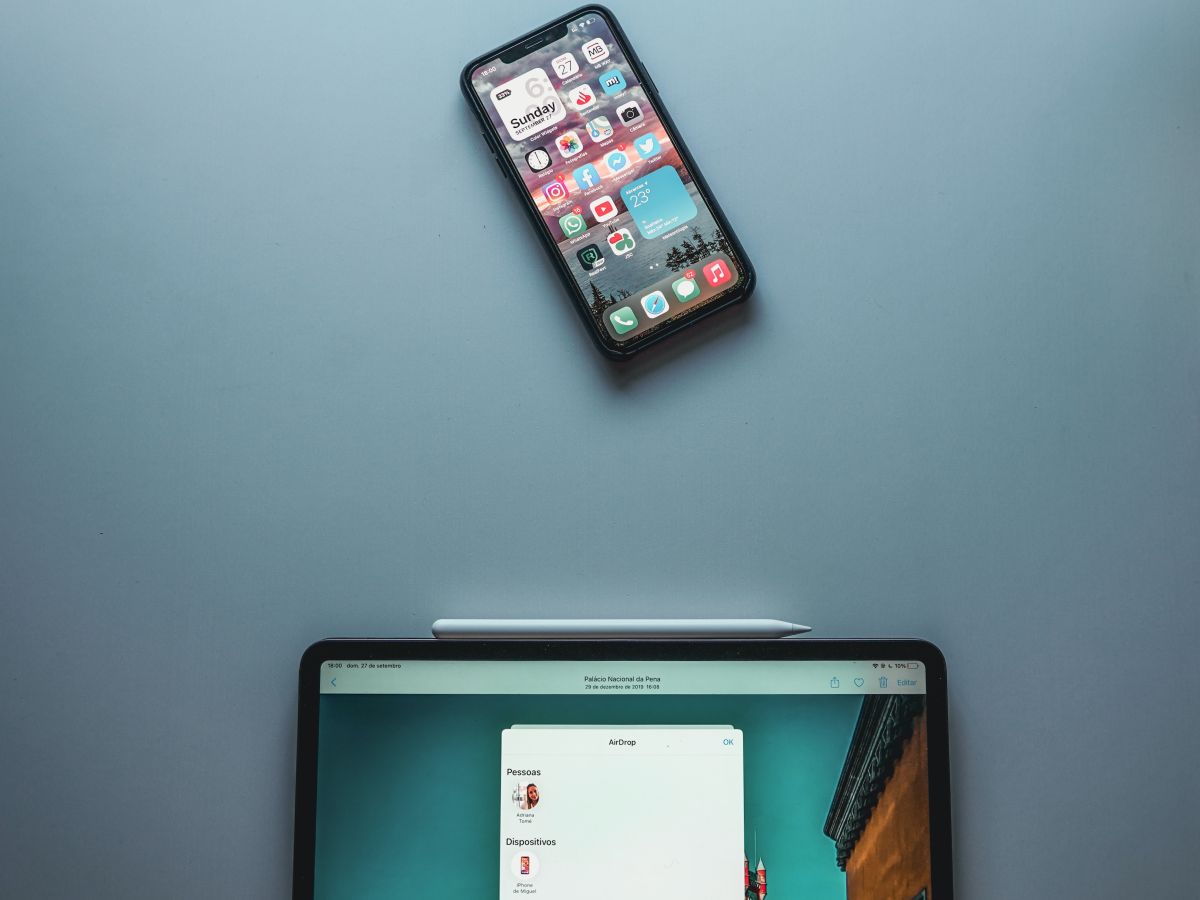
¿Làm thế nào để cải thiện hiệu năng của một chiếc iPhone đời cũ mà không cần thay điện thoại? Sở hữu một chiếc iPhone vài năm tuổi không có nghĩa là đã đến lúc cần thay thế. Theo thời gian, việc nó trở nên chậm chạp, mở ứng dụng chậm hơn hoặc gặp khó khăn với các tác vụ trước đây vẫn xử lý dễ dàng là điều bình thường. Nhưng có rất nhiều thủ thuật và mẹo nhỏ bạn có thể sử dụng để giúp nó hoạt động mượt mà hơn mà không cần phải mua điện thoại mới.
Chìa khóa Bài viết này sẽ kết hợp việc bảo trì, các phương pháp tốt nhất và một số tinh chỉnh iOS nâng cao. Xuyên suốt hướng dẫn này, bạn sẽ thấy từng bước mọi thứ bạn có thể làm: từ kiểm tra tình trạng pin và giải phóng dung lượng lưu trữ, đến tắt các chức năng chạy ngầm, theo dõi nhiệt độ, thay đổi vùng của iPhone sang Pháp, và thậm chí cả khi nào nên thực hiện khôi phục cài đặt gốc.

Vì sao chiếc iPhone cũ của bạn lại ngày càng chậm đi theo thời gian?
Trước khi bạn tham gia Trước khi bạn bắt đầu mày mò với các cài đặt một cách điên cuồng, điều quan trọng là phải hiểu những gì đang diễn ra "bên trong". Một số yếu tố kết hợp lại có thể khiến một chiếc iPhone cũ không hoạt động như lúc mới mua, ngay cả khi phần cứng vẫn giữ nguyên.
Một trong những thủ phạm Vấn đề thường gặp nhất là bộ nhớ gần đầy. Khi dung lượng trống còn lại rất ít, iOS sẽ có ít không gian hơn để quản lý các tệp tạm thời, bộ nhớ đệm và các bản cập nhật, dẫn đến hiện tượng giật lag, thỉnh thoảng bị treo và thời gian chờ lâu hơn khi mở các ứng dụng tiêu tốn nhiều tài nguyên.
Pin cũ Nó cũng có rất nhiều điều để nói. Vụ bê bối "BatteryGate" nổi tiếng đã tiết lộ rằng Apple đã hạn chế hiệu năng CPU khi pin yếu để ngăn chặn tình trạng tắt máy đột ngột. Cơ chế quản lý này vẫn còn tồn tại đến ngày nay, nhưng bạn có nhiều quyền kiểm soát hơn và có thể kiểm tra xem... Pin của bạn đang làm giảm hiệu năng..
Nhiệt độ Đây là một yếu tố quan trọng khác mà nhiều người thường bỏ qua: nếu iPhone quá nóng (ví dụ, dưới ánh nắng mặt trời mùa hè hoặc khi sử dụng GPS trong thời gian dài), hệ thống sẽ tự động giảm công suất để ngăn ngừa hư hỏng các linh kiện. Điều tương tự cũng xảy ra nếu trời quá lạnh: hiệu năng sẽ giảm để bảo vệ pin.
Họ cũng ảnh hưởng Các ứng dụng chạy ngầm và bộ nhớ RAM bị quá tải. Mặc dù iOS quản lý bộ nhớ rất tốt, nhưng nếu bạn mở quá nhiều ứng dụng có quyền cập nhật ngầm hoặc sử dụng vị trí của bạn, chúng sẽ tiêu tốn nhiều tài nguyên và làm cho mọi thứ chạy chậm hơn.
Các phiên bản mới Các thiết bị iOS thường đòi hỏi cấu hình cao hơn. Trên các mẫu máy mới ra mắt, những cải tiến đã bù đắp phần nào, nhưng trên các mẫu iPhone rất cũ, một số tính năng và quy trình hiển thị có thể gây ra vấn đề về hiệu năng nếu bạn không điều chỉnh cài đặt đúng cách.
Cập nhật iOS… nhưng hãy suy nghĩ kỹ trước khi làm.

Nâng cấp hệ thống Việc cập nhật hệ điều hành thường là một trong những bước đầu tiên để nâng cao hiệu năng. Apple thường phát hành các bản vá lỗi, sửa lỗi và tối ưu hóa, giúp các thiết bị cũ hoạt động tốt hơn và trên hết là ổn định hơn.
Để kiểm tra Nếu có bản cập nhật iOS đang chờ xử lý, hãy vào Cài đặt > Chung > Cập nhật phần mềm. Nếu có bản cập nhật, bạn có thể tải xuống và cài đặt từ đó. Tốt nhất là nên đảm bảo iPhone của bạn có đủ pin hoặc đang cắm sạc trước khi bắt đầu quá trình này.
Được rồiVới các thiết bị rất cũ, bạn nên cẩn trọng. Mặc dù cập nhật thường là một ý tưởng tốt cho bảo mật và khả năng tương thích, nhưng sự thật là các phiên bản mới nhất có thể tiêu tốn nhiều tài nguyên hơn trên các mẫu máy cũ. Nếu iPhone của bạn đã được cập nhật lên phiên bản mới nhất được hỗ trợ chính thức và hoạt động khá tốt, thì không cần thiết phải quá lo lắng về mọi bản vá nhỏ trừ khi nó khắc phục được sự cố cụ thể mà bạn đang gặp phải.
Sau khi cập nhậtHãy cho hệ thống một chút thời gian. Trong vài giờ đầu tiên, iOS thường lập chỉ mục lại nội dung, ảnh, tập tin, v.v. Điều này có thể gây ra cảm giác chậm chạp tạm thời, nhưng hiện tượng này sẽ biến mất sau đó. Nếu sau một hoặc hai ngày mà máy vẫn hoạt động kém hiệu quả hoặc tệ hơn, thì đã đến lúc bạn cần thực hiện các điều chỉnh khác mà bạn sẽ thấy trong bài viết này.
Giải phóng dung lượng lưu trữ và sắp xếp iPhone của bạn.

Gần như là một chiếc iPhone Một chiếc iPhone đầy bộ nhớ sẽ chạy chậm. Khi hệ thống không đủ khả năng tạo các tập tin tạm thời hoặc quản lý các bản cập nhật, mọi thứ đều trở nên ì ạch: từ việc mở ứng dụng Ảnh đến việc cài đặt bất kỳ ứng dụng mới nào.
Để xem Để tìm hiểu xem ứng dụng nào đang chiếm dung lượng, hãy vào Cài đặt > Chung > Bộ nhớ iPhonePhía trên cùng, bạn sẽ thấy một thanh màu hiển thị nhanh chóng dung lượng trống còn lại và các danh mục (ứng dụng, ảnh, hệ thống, v.v.) đang chiếm dụng bộ nhớ.
iOS Ứng dụng sẽ đưa ra một số đề xuất tự động, chẳng hạn như gỡ cài đặt các ứng dụng bạn không sử dụng, xem lại các tệp đính kèm dung lượng lớn hoặc bật tính năng tối ưu hóa ảnh. Bạn có thể chạm vào từng đề xuất để áp dụng nếu phù hợp với nhu cầu của mình, hoặc tự xem lại toàn bộ danh sách ứng dụng.
Hãy đặc biệt chú ý Đối với các ứng dụng chiếm nhiều dung lượng nhất, ví dụ như các trò chơi hoặc công cụ bạn ít dùng nhưng có dung lượng lên đến vài gigabyte, đã đến lúc bạn nên xóa chúng bằng cách nhấn "Xóa ứng dụng". Nếu bạn muốn giữ lại dữ liệu của chúng để sử dụng sau này, trong nhiều trường hợp, bạn có thể sử dụng tùy chọn "Tải xuống ứng dụng", tùy chọn này sẽ xóa ứng dụng nhưng vẫn giữ lại các tài liệu và dữ liệu liên quan.
Đừng quên Safari và các ứng dụng tạo ra nhiều bộ nhớ đệm. Trong Cài đặt > Safari, bạn có thể sử dụng "Xóa lịch sử và dữ liệu trang web" để xóa bộ nhớ đệm của trình duyệt. Trong Cài đặt > Chung > Bộ nhớ iPhone, bằng cách vào từng ứng dụng lớn, bạn có thể chọn tải xuống và cài đặt lại ứng dụng đó để làm mới bộ nhớ đệm nội bộ.
Ảnh và video Chúng thường là những thủ phạm thầm lặng và lớn nhất. Nếu thư viện ảnh của bạn quá tải, hãy cân nhắc bật iCloud Photos để tải nội dung lên đám mây và lưu giữ các phiên bản được tối ưu hóa trên thiết bị của bạn, hoặc tự tay dọn dẹp các video dài, ảnh chụp màn hình không cần thiết và ảnh trùng lặp.

Kiểm soát các ứng dụng và tiện ích chạy ngầm
nhiều ứng dụng Chúng vẫn tiếp tục hoạt động ngay cả khi bạn không mở chúng: chúng cập nhật ngầm, sử dụng mạng, truy cập vị trí của bạn hoặc luôn sẵn sàng trong bộ nhớ để mở nhanh hơn. Tất cả những điều này tiêu tốn tài nguyên, và trên một chiếc iPhone đời cũ, điều này có thể tạo ra sự khác biệt đáng kể.
Bản cập nhật Tính năng làm mới nền là một trong những cài đặt quan trọng. Hãy vào Cài đặt > Chung > Làm mới nền. Tại đây, bạn có thể tắt hoàn toàn tính năng này, hoặc tốt hơn hết là bỏ chọn từng ứng dụng một để chọn những ứng dụng không cần thiết phải tự động làm mới (trò chơi, ứng dụng bạn ít khi mở, công cụ không quan trọng, v.v.).
Ghi nhớ Việc liên tục buộc đóng ứng dụng không phải là một ý hay. iOS đã tự động quản lý bộ nhớ, và việc buộc đóng ứng dụng sẽ khiến chúng tải chậm hơn, tiêu tốn nhiều tài nguyên và pin hơn. Bạn chỉ nên buộc đóng ứng dụng nếu nó bị treo hoặc hoạt động bất thường.
Các vật dụng Những yếu tố này cũng đóng vai trò quan trọng. Mỗi tiện ích trên màn hình chính hoặc trong Chế độ xem Hôm nay đều cần cập nhật dữ liệu và hiển thị thông tin. Nếu bạn có một chiếc iPhone đời cũ, tốt nhất là chỉ giữ lại những tiện ích bạn thực sự sử dụng và xóa phần còn lại bằng cách nhấn giữ chúng, sau đó chạm vào "Xóa tiện ích". Quá nhiều tiện ích có thể làm chậm quá trình điều hướng màn hình và mở khóa.
Điều tương tự cũng xảy ra Tránh để quá nhiều trang trên màn hình chính. Gom các ứng dụng vào thư mục, sắp xếp lại biểu tượng và chỉ giữ lại những màn hình cần thiết cho việc sử dụng hàng ngày. Hệ thống càng ít phải tải mỗi khi bạn vuốt, điện thoại của bạn sẽ càng phản hồi nhanh hơn.
Giảm thiểu hoạt ảnh, độ trong suốt và hiệu ứng hình ảnh.
giao diện iOS có rất nhiều hình ảnh động và hiệu ứng đẹp mắt, trông rất tuyệt trên iPhone đời mới, nhưng các mẫu máy cũ hơn có thể gặp khó khăn khi chạy chúng một cách mượt mà. Giảm bớt các hiệu ứng đồ họa này sẽ giải phóng một số tài nguyên GPU và CPU.
Để hạn chế Để giảm chuyển động, hãy vào Cài đặt > Trợ năng > Chuyển động và bật tùy chọn “Giảm chuyển động”. Thao tác này sẽ làm mượt hoặc loại bỏ các hiệu ứng chuyển động như hiệu ứng thu phóng khi mở và đóng ứng dụng, cũng như hiệu ứng thị sai của các biểu tượng.
Minh bạch Nó cũng gây thêm tải không cần thiết. Trong Cài đặt > Trợ năng > Hiển thị & kích thước văn bản, hãy bật “Giảm độ trong suốt”. Thao tác này sẽ thay thế nhiều hình nền bán trong suốt bằng các màu đặc hơn, ít gây áp lực lên hệ thống hơn.
Kết quả Giao diện này không hào nhoáng lắm, nhưng trực quan và mượt mà hơn. Đặc biệt trên các mẫu iPhone đời cũ, cảm giác mượt mà khi điều hướng menu và màn hình được cải thiện đáng kể sau khi điều chỉnh hai thiết lập này và một số thiết lập khác. Thủ thuật đơn giản để tăng hiệu năng iPhone.
Tối ưu hóa việc sử dụng Dịch vụ Định vị và GPS.
GPS Và dịch vụ định vị có thể ngốn rất nhiều tài nguyên. Chúng không chỉ làm hao pin mà còn tạo ra nhiệt và buộc bộ xử lý phải hoạt động vất vả hơn, điều này thể hiện rõ qua hiệu năng tổng thể khi iPhone vốn đã hoạt động chậm.
Kiểm soát Để xem ứng dụng nào đang sử dụng vị trí của bạn, hãy vào Cài đặt > Quyền riêng tư và bảo mật > Dịch vụ định vị. Bạn sẽ thấy danh sách tất cả các ứng dụng đã yêu cầu quyền truy cập GPS và loại quyền mà chúng được cấp.
các tùy chọn Một lựa chọn cân bằng hơn cho hầu hết các ứng dụng là "Khi sử dụng ứng dụng". Chỉ để "Luôn luôn" cho những dịch vụ thực sự cần thiết (một số ứng dụng theo dõi vị trí, các ứng dụng cụ thể yêu cầu điều này) và chọn "Không bao giờ" cho những ứng dụng không cần biết vị trí của bạn để hoạt động chính xác.
Trong phần Ở phía dưới cùng, bạn sẽ thấy "Dịch vụ hệ thống". Tại đây, bạn có thể tắt các tính năng liên quan đến vị trí không cần thiết, chẳng hạn như quảng cáo dựa trên vị trí hoặc một số loại đề xuất nhất định. Giảm số lượng tiến trình chạy trong phần này giúp iPhone của bạn hoạt động ít hơn ở chế độ nền.
Hãy chú ý đến việc bảo quản pin và tắt chế độ tiết kiệm pin khi bạn muốn tối ưu hiệu năng.
La Bateria Đây là một linh kiện tiêu hao và theo thời gian, nó sẽ mất dần dung lượng và công suất tối đa. Khi tình trạng của nó quá tệ, iOS có thể giới hạn hiệu năng bộ xử lý để ngăn chặn tình trạng tắt máy đột ngột khi thực hiện các tác vụ nặng.
Xem lại Để kiểm tra tình trạng pin, hãy vào Cài đặt > Pin > Tình trạng pin & Sạc. Ở đó, bạn sẽ thấy phần trăm "Dung lượng tối đa" so với khi iPhone mới mua, và một phần về "Dung lượng hiệu năng cao nhất" hoặc các tùy chọn tương tự có thể cho biết hệ thống có đang áp dụng chế độ quản lý hiệu năng hay không.
Nếu dung lượng Nếu dung lượng pin tối đa chỉ còn khoảng 80% hoặc thấp hơn, bạn có thể nhận thấy iPhone của mình hoạt động chậm chạp và thời lượng pin giảm đáng kể. Trong trường hợp đó, giải pháp tốt nhất là thay pin tại trung tâm dịch vụ được ủy quyền, điều này thường khôi phục lại phần lớn hiệu năng ban đầu của máy.
Chế độ Chế độ tiết kiệm năng lượng cũng ảnh hưởng trực tiếp đến tốc độ. Khi được bật, iOS sẽ giới hạn các tiến trình chạy nền, giảm cập nhật, giảm độ sáng màn hình và trong một số trường hợp, hạn chế hiệu năng của bộ xử lý.
Nếu bạn ưu tiên Kiểm soát thời lượng pin: Tắt chế độ tiết kiệm pin trong Cài đặt > Pin hoặc Trung tâm điều khiển. Bạn có thể bật lại chế độ này khi thực sự cần, ví dụ như khi pin yếu và bạn không có ổ cắm điện gần đó.
Nhiệt độ: kẻ thù thầm lặng của hiệu suất
IPhone Chúng được thiết kế để hoạt động trong phạm vi nhiệt độ khuyến nghị, thường từ 0°C đến khoảng 35°C. Khi điện thoại quá nóng hoặc quá lạnh, hiệu năng sẽ tự động được điều chỉnh để bảo vệ pin và các linh kiện bên trong.
Một trường hợp Việc sử dụng điện thoại làm thiết bị định vị GPS khi lái xe dưới trời nắng gắt là khá phổ biến. Nếu bạn đặt điện thoại trên giá đỡ gần kính chắn gió, trong điều kiện nhiệt độ cao và ánh sáng chói, thiết bị có thể hoạt động chậm lại, một số ứng dụng có thể tự động đóng hoặc thậm chí xuất hiện cảnh báo nhiệt độ. Trong trường hợp đó, hệ thống đang giảm hiệu năng để ngăn ngừa hư hỏng.
Nếu bạn để ý Nếu iPhone của bạn hoạt động bất thường vào một thời điểm cụ thể, trước tiên hãy xem xét nhiệt độ. Mang nó đến nơi mát hơn hoặc ấm hơn, tháo ốp lưng nếu nó quá nóng, và để nó nguội bớt trước khi tiếp tục sử dụng bình thường.
Khởi động lại máy, dọn dẹp RAM và thực hiện các thói quen tốt hàng ngày.
Nó trông giống như một Nghe có vẻ như một trò đùa, nhưng việc khởi động lại iPhone thỉnh thoảng lại mang đến hiệu quả tuyệt vời. Tắt rồi bật lại máy sẽ loại bỏ các lỗi nhỏ tạm thời, chấm dứt các tiến trình nền bị kẹt và giải phóng bộ nhớ.
trong các mô hình Với Face ID, hãy nhấn và giữ nút nguồn bên cạnh và một trong các nút âm lượng cho đến khi thanh trượt tắt nguồn xuất hiện, trượt thanh trượt để tắt máy, đợi vài giây, rồi bật lại. Trên các mẫu máy có nút Home vật lý, thao tác sẽ khác, nhưng ý tưởng vẫn tương tự.
Càng sớm càng iOS tự động quản lý RAM và thường không cần thiết phải "dọn dẹp" thủ công. Tuy nhiên, trong những trường hợp rất đặc biệt, Có những thủ thuật dành cho RAM. Để buộc hệ thống giải phóng thêm RAM, bạn có thể thử giữ nút nguồn rồi giữ nút Home (hoặc sử dụng AssistiveTouch trên các mẫu máy không có nút vật lý), nhưng đây chỉ là giải pháp tạm thời và không nên sử dụng thường xuyên.
Cũng là Thỉnh thoảng, ví dụ như mỗi tuần một lần, bạn nên tắt hoàn toàn iPhone của mình. Điều này tương đương với việc cho hệ thống "nghỉ ngơi" và thường giúp máy hoạt động ổn định hơn trong ngày.
Quản lý tin nhắn, tải xuống tự động và các tác vụ tiêu tốn tài nguyên khác.

Các thông điệp Những tin nhắn cũ, đặc biệt là ảnh và video, có thể chiếm rất nhiều dung lượng mà bạn không hề nhận ra. Nếu bạn không bao giờ xóa bất cứ thứ gì, ứng dụng Tin nhắn có thể lưu trữ hàng gigabyte nội dung, ảnh hưởng đến cả dung lượng lưu trữ và hiệu năng.
Để hạn chế Để thay đổi thời gian lưu giữ tin nhắn, hãy vào Cài đặt > Tin nhắn > Lưu giữ tin nhắn và chọn 30 ngày hoặc 1 năm thay vì "Mãi mãi". Bằng cách này, hệ thống sẽ tự động xóa các tin nhắn cũ hơn và ngăn chúng tích lũy quá nhiều.
Tải xuống Việc tự động tải xuống ứng dụng cũng góp phần làm đầy iPhone của bạn với những thứ bạn thậm chí có thể không cần. Trong Cài đặt > App Store, bạn có thể tắt tính năng tự động tải xuống và cập nhật ứng dụng, để bạn kiểm soát được những ứng dụng nào được cài đặt và khi nào.
Trong các ứng dụng Đối với các ứng dụng phổ biến như WhatsApp, Telegram hoặc mạng xã hội, hãy tập thói quen định kỳ xóa các cuộc trò chuyện cũ hoặc các cuộc hội thoại có nhiều tệp tin, hoặc sử dụng công cụ quản lý bộ nhớ của chúng để chỉ xóa những mục có dung lượng lớn nhất.
Liệu việc thay đổi khu vực sang Pháp có giúp cải thiện hiệu suất hay không?
Một trong những Một trong những "thủ thuật lan truyền" được bàn tán nhiều nhất trong những năm gần đây là thay đổi vùng miền của iPhone sang Pháp để cải thiện hiệu năng của các mẫu máy cũ. Ý tưởng này bắt nguồn từ các vụ kiện được đệ trình tại Pháp sau vụ bê bối Batterygate: Apple thừa nhận đã hạn chế hiệu năng trên các iPhone có pin yếu để ngăn chặn tình trạng tắt máy đột ngột, và chính quyền Pháp đặc biệt nghiêm khắc về vấn đề này.
Để root Áp lực này đã dẫn đến suy đoán rằng, ở Pháp, việc quản lý hiệu năng hoạt động có phần khác biệt, và do đó, nếu bạn thay đổi vùng của iPhone sang quốc gia đó, một số hạn chế này sẽ được giảm bớt hoặc vô hiệu hóa trên các mẫu máy cũ hơn có pin đã hao mòn.
Nếu bạn muốn Để thử, quy trình rất đơn giản: vào Cài đặt > Chung > Ngôn ngữ & Khu vực > Khu vực, tìm “Pháp”, chọn nó và đợi một lát để thay đổi có hiệu lực. Sau đó, khởi động lại điện thoại để đảm bảo toàn bộ hệ thống được thiết lập theo khu vực mới.
Ngôn ngữ của bạn Nó sẽ vẫn giữ nguyên; chỉ có khu vực và một số chi tiết định dạng (thời gian, đơn vị tiền tệ trong một số phần, v.v.) sẽ thay đổi. Một số người dùng cho rằng họ đã thấy sự cải thiện về hiệu năng và trải nghiệm sử dụng thực tế sau khi thực hiện thay đổi này trên các iPhone đời cũ, trong khi những người khác lại nhận thấy ít sự khác biệt. Nếu thiết bị của bạn đã cũ và bạn đã thử mọi cách khác mà vẫn không được, thì đây có thể là một thử nghiệm đáng giá.
Khi nào thì nên khôi phục cài đặt gốc cho iPhone?
Khôi phục lại Khôi phục cài đặt gốc cho iPhone là biện pháp triệt để nhất, nhưng cũng là một trong những biện pháp hiệu quả nhất khi bạn đã tích lũy nhiều ứng dụng, cài đặt, tập tin và các lỗi nhỏ theo thời gian.
Trước khi làm điều đóViệc tạo bản sao lưu là rất cần thiết. Bạn có thể sử dụng iCloud (từ Cài đặt > iCloud > Sao lưu iCloud) hoặc máy tính có Finder/iTunes để lưu dữ liệu của mình. Bằng cách này, khi quá trình khôi phục hoàn tất, bạn có thể quyết định thiết lập iPhone của mình như mới hoặc khôi phục từ bản sao lưu.
Để xóa Tất cả nội dung sẽ được chuyển vào Cài đặt > Chung > Chuyển hoặc Đặt lại iPhone > Xóa tất cả nội dung và cài đặt. Bạn sẽ cần nhập mật mã và mật khẩu Apple ID, và quá trình này sẽ xóa ứng dụng, dữ liệu và cài đặt, giúp điện thoại của bạn trở lại như mới.
Định cấu hình Một chiếc iPhone hoàn toàn mới thường mang lại hiệu năng tốt nhất, vì nó không kế thừa các lỗi tiềm ẩn hoặc phần mềm không cần thiết từ những năm trước. Tuy nhiên, bạn sẽ cần phải tự cài đặt lại ứng dụng và điều chỉnh hệ thống theo ý thích của mình, điều này tốn khá nhiều thời gian.
Dù vậy Nếu bạn muốn khôi phục từ bản sao lưu để tiện lợi hơn, hãy tranh thủ dọn dẹp trước và tránh nhập lại các ứng dụng không cần thiết. Mặc dù sẽ không "sạch" như khi bắt đầu lại từ đầu, bạn vẫn sẽ nhận thấy sự cải thiện so với tình trạng trước đó.
Với tất cả những điều chỉnh và thói quen này, bạn hoàn toàn có thể kéo dài đáng kể tuổi thọ của một chiếc iPhone cũ.Nếu bạn biết cách quản lý dung lượng lưu trữ, theo dõi tình trạng pin, kiểm soát các ứng dụng chạy ngầm, điều chỉnh hiệu ứng hình ảnh ở mức vừa phải và chỉ khôi phục cài đặt gốc khi thực sự cần thiết, bạn có thể tiếp tục sử dụng điện thoại một cách thoải mái trong nhiều năm mà không cần phải thay điện thoại gấp.
Index
- 1 Vì sao chiếc iPhone cũ của bạn lại ngày càng chậm đi theo thời gian?
- 2 Cập nhật iOS… nhưng hãy suy nghĩ kỹ trước khi làm.
- 3 Giải phóng dung lượng lưu trữ và sắp xếp iPhone của bạn.
- 4 Kiểm soát các ứng dụng và tiện ích chạy ngầm
- 5 Giảm thiểu hoạt ảnh, độ trong suốt và hiệu ứng hình ảnh.
- 6 Tối ưu hóa việc sử dụng Dịch vụ Định vị và GPS.
- 7 Hãy chú ý đến việc bảo quản pin và tắt chế độ tiết kiệm pin khi bạn muốn tối ưu hiệu năng.
- 8 Nhiệt độ: kẻ thù thầm lặng của hiệu suất
- 9 Khởi động lại máy, dọn dẹp RAM và thực hiện các thói quen tốt hàng ngày.
- 10 Quản lý tin nhắn, tải xuống tự động và các tác vụ tiêu tốn tài nguyên khác.
- 11 Liệu việc thay đổi khu vực sang Pháp có giúp cải thiện hiệu suất hay không?
- 12 Khi nào thì nên khôi phục cài đặt gốc cho iPhone?