Tạo lối tắt đến một trang web trên iPhone Nó là một lựa chọn đã có từ nhiều năm trước nhưng vẫn chưa được nhiều người biết đến.
Nhờ phím tắt này, chúng tôi có thể đặt một biểu tượng trên màn hình chính Khi nhấn vào nó, chúng ta mở Safari với liên kết đến trang mà chúng ta đã chọn. Ngoài ra còn có tùy chọn để làm điều tương tự trong trung tâm thông báo iOS 8 nên dưới đây, bạn đã giải thích quy trình cần tuân theo cho cả hai khả năng.
Tạo lối tắt đến một trang web trên màn hình chính
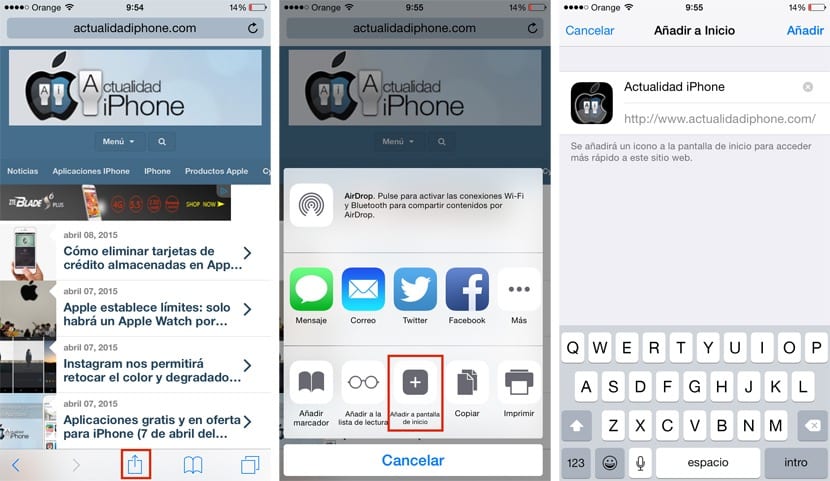
Đây là một kinh điển và chắc hẳn nhiều bạn đã biết. Để tạo ra một biểu tượng trên màn hình chính đưa chúng ta đến một trang web cụ thể, chúng tôi chỉ cần làm như sau:
- Mở Safari và truy cập trang web bạn muốn tạo lối tắt.
- Chúng ta bấm vào biểu tượng được thể hiện bằng hình vuông và mũi tên hướng lên trên.
- Chúng tôi chọn tùy chọn «Thêm vào màn hình chính»
Sau đó, một cửa sổ mới sẽ mở ra, trong đó chúng ta có thể chọn tên mà biểu tượng sẽ có, có thể chọn một cái chúng ta muốn. Đến thiết bị đầu cuối, chúng tôi chỉ cần nhấp vào tùy chọn «Thêm» và thế là xong, chúng tôi đã có lối tắt của một trang web trên màn hình chính của iOS.
Tạo lối tắt đến một trang web trong trung tâm thông báo
Các tiện ích iOS 8 cũng cung cấp cho chúng tôi khả năng sử dụng trung tâm thông báo như một nơi để mở các trang web của chúng tôi yêu thích, ngay cả từ màn hình khóa. Trong trường hợp này, chúng tôi sẽ cần một ứng dụng của bên thứ ba vì Apple không cung cấp tính năng này.
Lần này chúng tôi sẽ sử dụng Trình khởi chạy, một trong những ứng dụng hoàn chỉnh nhất với các tiện ích con trong App Store và bạn có thể tải xuống bên dưới:
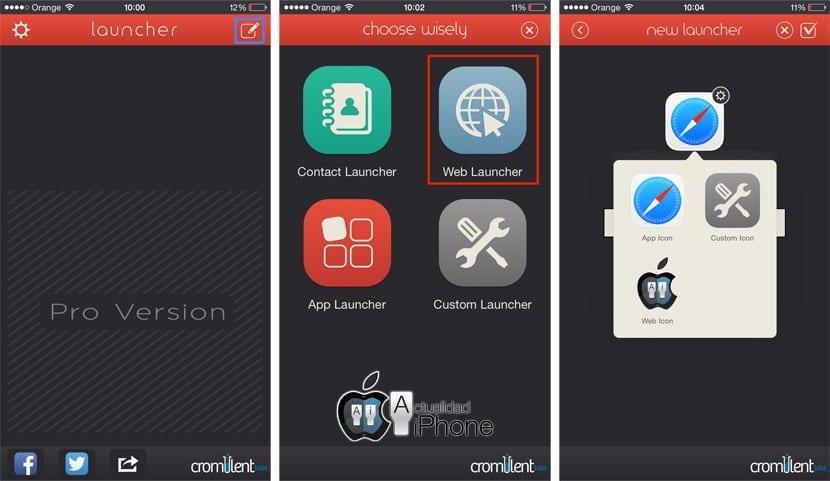
Khi chúng tôi đã cài đặt Trình khởi chạy trên iPhone của chúng tôi, chúng tôi thực thi nó và nhấp vào nút ở góc trên bên phải, một hành động sẽ khiến biểu tượng có nhãn văn bản "Thêm mới" xuất hiện và chúng tôi phải nhấp vào.
Từ trong số bốn tùy chọn sẽ xuất hiện, chúng tôi chọn "Trình khởi chạy web" là tùy chọn mà chúng tôi quan tâm tạo lối tắt đến web mà chúng tôi quan tâm. Tiếp theo, chúng ta phải nhập tên của trang web, địa chỉ của nó và nếu muốn, chúng ta cũng có thể thay đổi biểu tượng của trang được đề cập (favicon) hoặc một biểu tượng được cá nhân hóa mà chúng ta chọn.
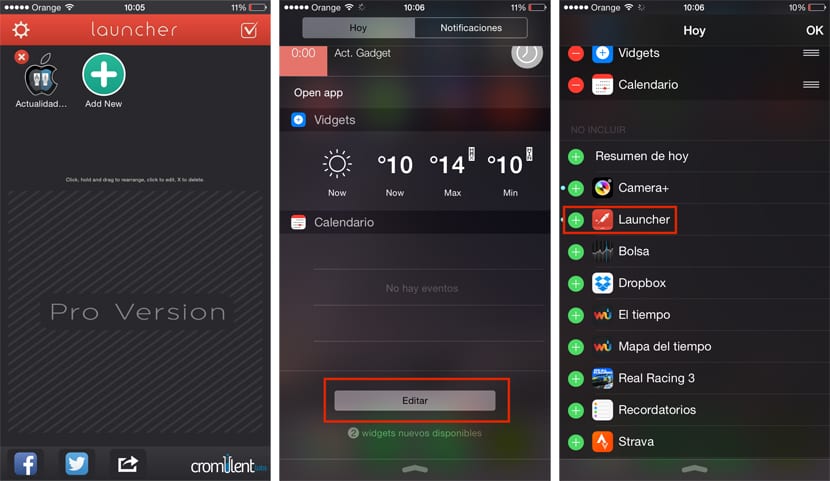
Sau khi hoàn tất, hãy nhấp vào biểu tượng ở góc trên bên phải sẽ lưu lại tất cả các thay đổi mà chúng tôi đã thực hiện. Bây giờ chỉ có thêm tiện ích vào trung tâm thông báo, để triển khai nó, chúng tôi nhấp vào nút "Chỉnh sửa" và thêm tiện ích "Trình khởi chạy".
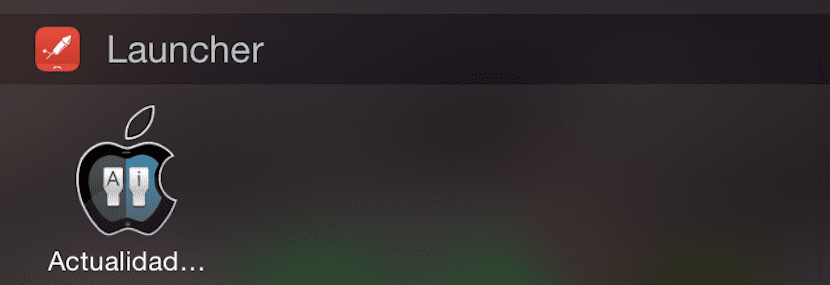
Sẵn sàng, chúng tôi đã có truy cập trực tiếp vào một trang web được cá nhân hóa từ trung tâm thông báo.
Index